Kunlens · User Manual · Step by Step

观鲲 Kunlens
用户操作手册

不需要任何技术背景。每一章都按「你会看到什么 → 第一步点什么、第二步点什么 → 做完检查什么」的顺序写。照着点,就能用。文中 绿色框 是界面上真实的按钮文字,蓝色框 是要填写的输入框。所有界面截图均为平台真实界面实拍(使用演示账号与虚构演示品牌「澜舟留学」),你登录后看到的界面和图里是一样的(截图摄于「溯答 AnswerTrace」升级为「观鲲 Kunlens」之前,仅品牌标识与名称不同,功能与布局完全一致)。

版本 v2.2(含实拍截图与完整案例) 适用:SaaS 网页版 / 桌面端 更新日期:2026-10-19

00第一次使用

刚拿到账号,什么都不会?这一章 10 分钟带你跑通:先登录,再做 4 个准备动作。做完这 4 步,平台的核心功能才算真正「通电」。

0.1 怎么登录

1
打开平台网址(或双击桌面端图标)。

网页版看到登录页;桌面端首次启动看到激活页。

2
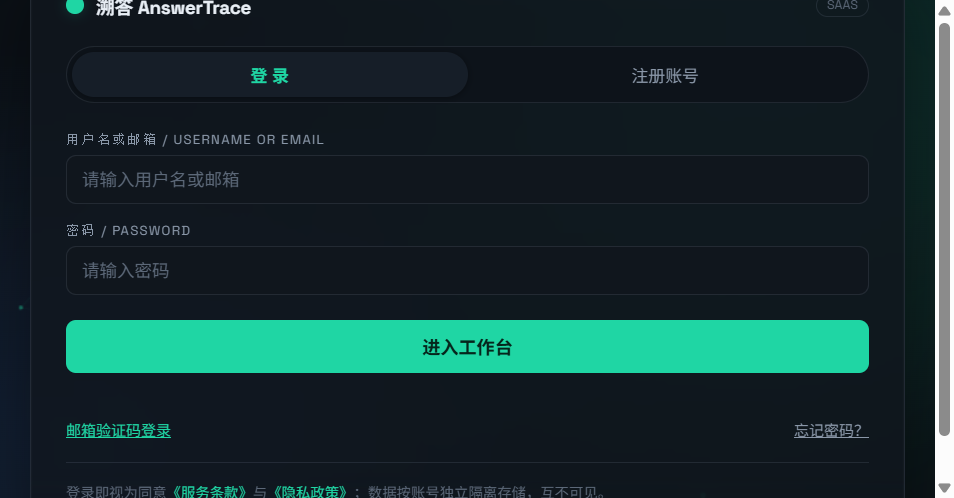
网页版:输入注册邮箱和密码,点登录。还没有账号就先切到「注册」,填邮箱、设密码。

桌面端:把购买后拿到的授权码粘贴进输入框,点 激活。激活一次即可,以后打开直接用。

3
登录成功后进入「工作台首页」。

以后每次数据都保存在你的账号下,换电脑登录也能看到。

登录页实拍
实拍 · 登录页。输入账号密码即可登录(图中为演示账号)。

0.2 首页上有哪些东西

进入工作台首页,从上到下你会看到:套餐用量条(本月已生成篇数 / 积分余额,快用完会变黄变红)→ 新手任务引导(没完成前一直显示,全部做完自动消失)→ GEO 品牌诊断(一个评分圆环 + 5 个维度进度条)→ 核心数据概览(6 个指标卡)→ AI 追踪预览(关键词排名 Top 5、同行排名 Top 5)→ 五步工作流入口。

第一次进来大部分卡片是空的或显示「暂无数据」——这是正常的,做完下面 4 步就有了。
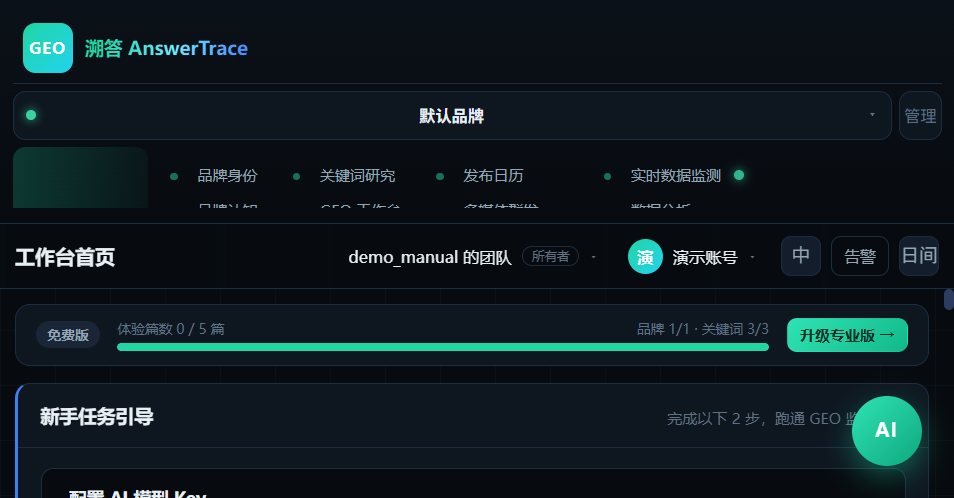
工作台首页实拍(新账号)
实拍 · 工作台首页(新账号状态)。顶部是套餐用量条和新手任务引导,跟着引导走即可。

0.3 四个准备动作(必做)

1
补全品牌资料

点左侧导航「品牌身份」,把品牌名称、行业、一句话定位填上,点 保存品牌身份。详细填法见第 1.1 节。

2
配置 AI 线路

让团队管理员进入「系统设置」,填好 AI 服务商的 API Key。状态显示「网关在线」或「直连在线」就说明通了。没通的话内容生成功用不了。详细见第 5.4 节。

3
添加第一批监测关键词

进「实时数据监测」,在 新增单关键词… 框里输入你的品牌名、产品名,点 添加。详细见第 4.1 节。

4
做第一次检测留底

点页面顶部的 检测全部平台,等 1~3 分钟跑完。这一轮结果就是「改造前」的底子,以后效果好不好都跟它比。

记住一条主线:认知品牌 → 生产内容 → 审核成稿 → 分发出去 → 监测效果。左侧导航的五组菜单就是按这条线排的,顺着用就不会乱。

01品牌资产

这一组回答三个问题:你是谁(品牌身份)、AI 眼中的你(品牌认知)、你发过的东西效果如何(作品监测)。这里是所有内容的素材库,填得越真越全,后面生成的文章越准。

1.1 品牌身份

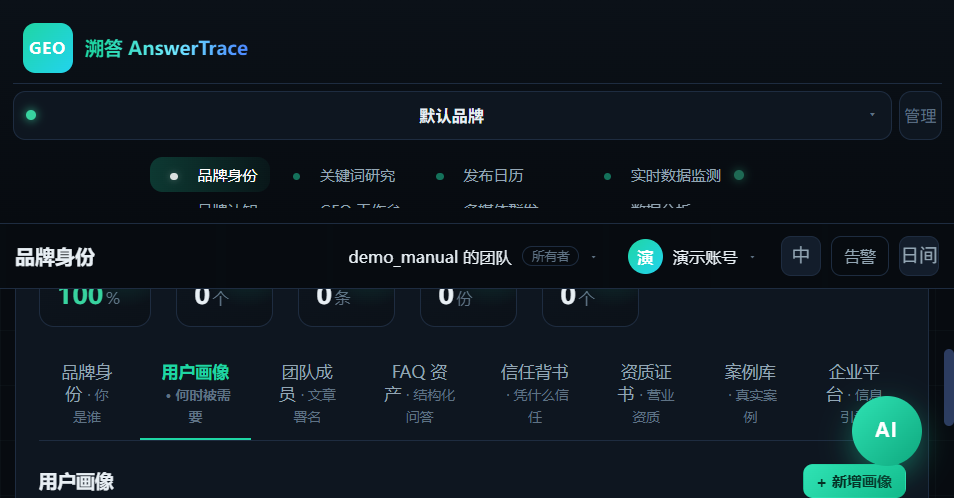
打开后顶部是 5 个统计卡:品牌完整度、用户画像、信任背书、营业资质、真实案例。下面是一排页签:品牌身份 / 用户画像 / 团队成员 / FAQ 资产 / 信任背书 / 资质证书 / 案例库 / 企业平台,共 8 个。

把品牌身份填好(最重要的 10 分钟)

1
点左侧导航「品牌身份」,默认就在第一个页签「品牌身份」。
2
逐项填写:品牌名称(如:某某留学)、一句话定位(如:专注 G5 名校申请)、所属行业(下拉选择)、成立年份、团队规模、覆盖区域、官方网站。
3
核心服务清单 里输入一项服务后按回车,变成一个小标签;有几项核心服务就加几项。
4
最后两段多行文本:价值主张(你给用户什么独特价值)、差异化优势(比竞品强在哪)。
5
点 保存品牌身份。提示「品牌身份已保存」即成功。

填了官网的话,系统会自动检测「官网 AI 可检索性」,稍等片刻下方会出现评分卡片。
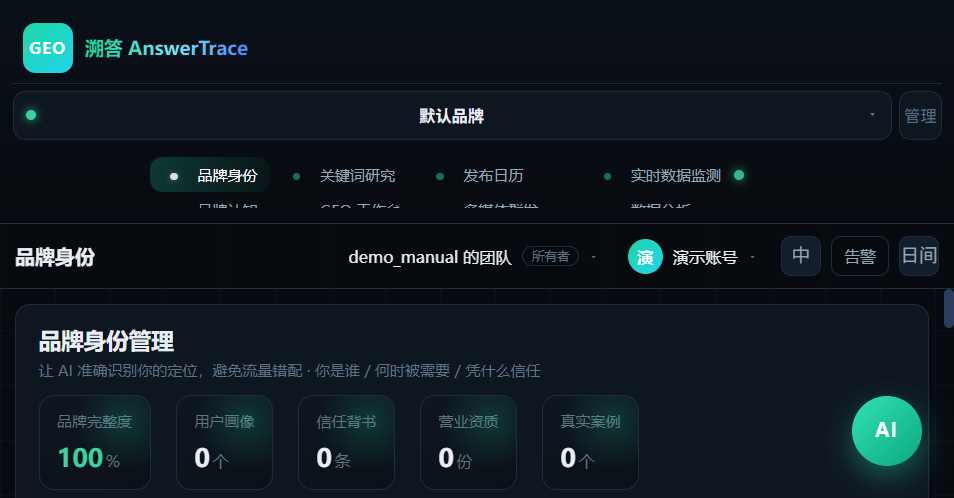
品牌身份页实拍
实拍 · 品牌身份页。图中演示品牌「澜舟留学」已填完并保存,品牌完整度显示 100%;顶部 5 个统计卡实时汇总资料进度。

上传资质和案例(让 AI 有据可查)

1
点「资质证书」页签 → 新增,类型下拉里选:营业执照 / 经营许可证 / 资质证书 / 商标·专利证书 / 授权书 / 税务·登记证明 / 奖项证书 / 其他资质,再上传文件或填信息。
2
点「案例库」页签 → 新增,来源类型有四种:照片案例 / 链接案例 / 网页案例 / 新闻报道,按手头材料选。
3
点「信任背书」页签,把权威认证、媒体报道、用户评价、奖项荣誉逐条登记。
4
点「团队成员」页签 → + 新增成员,填姓名、职位、资质头衔、从业年限、简介,点 保存。

登记后,生成的文章末尾会自动按真实成员署名(E-E-A-T),不会虚构人物。

5
点「FAQ 资产」页签,把客户常问的问题和标准答案录进去(问题 / 答案 / 分类 / 来源)。

生成文章时会自动匹配这些问答,AI 引擎也更容易直接引用你的答案。

品牌身份页签切换实拍
实拍 · 页签切换。品牌身份 / 用户画像 / 团队成员 / FAQ 资产 / 信任背书 / 资质证书 / 案例库 / 企业平台,8 个页签就在页面中上部,点名字即切换。
原则:这里只填真实信息。生成文章时系统把这些资料当「证据」用,你填什么 AI 才知道什么;不填的,文章里就不会出现(系统禁止编造)。

1.2 品牌认知

顶部 4 个统计卡:问题集、竞品品牌库、品牌知识库、认知图谱。这一页管三类素材:用户会问什么(问题集)、对手是谁(竞品库)、品牌事实有哪些(知识库)。
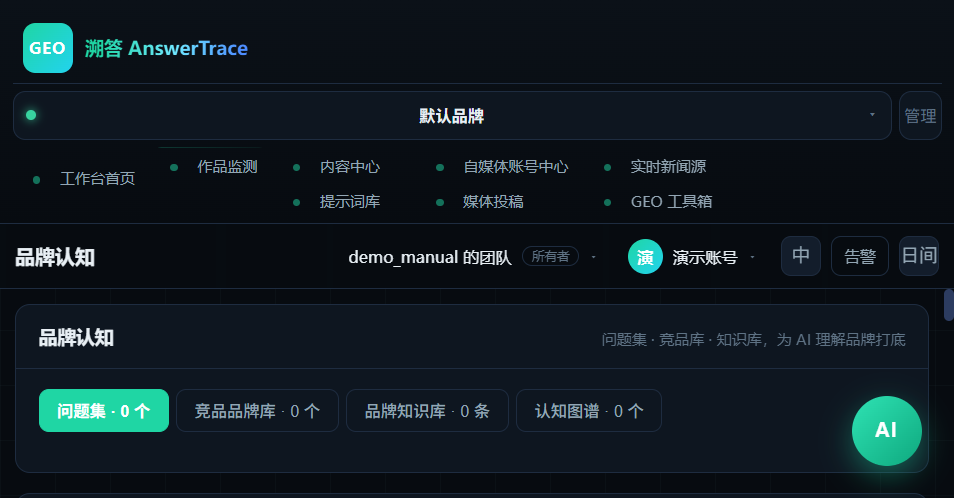
品牌认知页实拍
实拍 · 品牌认知页。问题集 / 竞品品牌库 / 品牌知识库 / 认知图谱四个入口,素材在这里归集。

把「用户会问的问题」收集起来

1
在输入框 输入用户可能向 AI 提的问题,如:跨境电商客服系统哪家好? 里敲一个问题,点 添加问题。
2
问题多的话点 批量导入,文本框里每行贴一个问题,点 导入(重复的自动跳过)。
3
也可以点 从关键词提取,系统从你已录入的监测关键词里自动挑出「问题型」的词加进来。
4
列表分「待创作」和「已创作」两区。看到哪个问题还没写内容,点该行的 去创作——系统会自动跳到 GEO 工作台并把这个问题填进关键词框,直接开始写。

看清竞争对手

1
「竞品品牌库」页签里,带「AI 发现」标记的竞品是系统在真实探测中发现、自动收录的。
2
每个竞品卡片上能看到:AI 提及次数、平均位次、最佳位次(都来自真实探测),以及官网链接、关键词、优势、与我方差异。
3
手动补充竞品:新增后填关键词、优势、与我方差异、备注,后续探测会把它纳入对比。

1.3 作品监测

这页追踪「已经发出去的内容」:在 7 个内容平台 + 15 个 AI 引擎里被收录了没有、被引用了没有。顶部三个面板:AI 平台收录排名(按引用作品数排序)、心智指标总览(AI 怎么描述你的品牌)、作品收录清单。
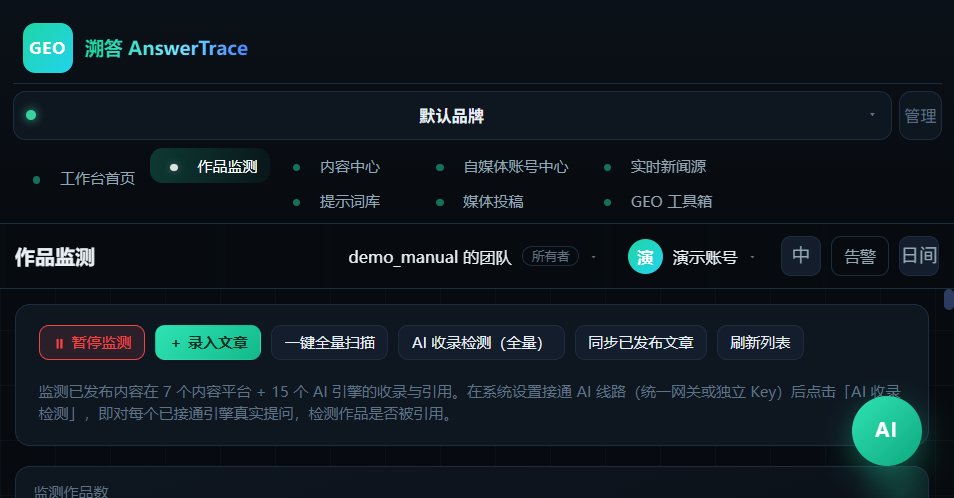
作品监测页实拍
实拍 · 作品监测页。点右上角「+ 录入文章」把已发布的内容纳入持续追踪。

把一篇已发布的文章纳入监测

1
点 + 录入文章。
2
弹窗里填:文章标题 *、核心关键词 *(搜索排名就靠它查)、内容类型(文章/动态/短视频/播客/评测/案例/白皮书)。
3
可选填点赞量、评论量。达到「高互动」标准的话,保存后会自动跑一轮搜索排名扫描(百度/谷歌/小红书/知乎/微信/微博/抖音)。
4
点 保存并开始监测。这篇文章就进了清单,系统持续追踪。

定期做两个动作

1
点 一键全量扫描:重新检查所有作品在各内容平台的收录排名。
2
点 AI 收录检测(全量):对已接通 AI 线路的每个引擎真实提问,查作品有没有被 AI 引用,完成后提示「X/Y 引用」。

前提:系统设置里已接通 AI 线路,否则先去配(见 5.4)。

3
在清单里点某条作品的收录数据,弹窗显示「收录内容快照」,可点 打开XX搜索核实 → 跳到对应平台人工确认。
4
发过新文章想批量纳管?点 同步已发布文章,系统自动把已发布的新文章同步进来。

02内容创作

这一组是生产线:先找值得写的词(关键词研究),再走「先审核、后写文」的产线(GEO 工作台),成品进仓库(内容中心),另有提示词库、收录优化、AI 学习三个提质助手。

2.1 关键词研究

页面分上下两块:上面是生成区(种子词、行业、目标客户),下面是候选词库。系统会给出六类候选词:核心词、长尾词、问题词、对比词、场景词、竞品词。

1
在 种子词 / 主题 框里输入你的业务词,多个用逗号或换行分隔(如:跨境电商客服系统, WhatsApp客服系统)。

留空也行,系统自动用你的品牌核心服务和已监测关键词。

2
选填 所属行业、目标客户,结果会更准。
3
勾选「启用 AI 扩展」可让 AI 补充核心词与竞品词。

如果显示「AI 扩展不可用:尚未接通 AI 引擎」,先去系统设置配 AI 线路(见 5.4),不配也能用规则模板扩展。

4
点 生成候选词库,等它跑完,下方出现候选词列表。
5
逐个看词。每个词右边的标记告诉你状态:「已在监测」「已写过文章」。想做哪个词,点 + 监测 加入实时监测,或点 创作 直接带到 GEO 工作台写内容。
6
一次想要一批:勾选前面的复选框,点底部 批量加入监测。

2.2 GEO 工作台(核心产线,必学)

页面顶部三个页签,就是一篇文章的一生:① 新建内容任务 → ② 审核包确认 → ③ 内容库与分发。铁律:系统不会直接写正文,先出「审核包」给你把关,你确认了才写。这样每篇稿都有据可查、不编事实。
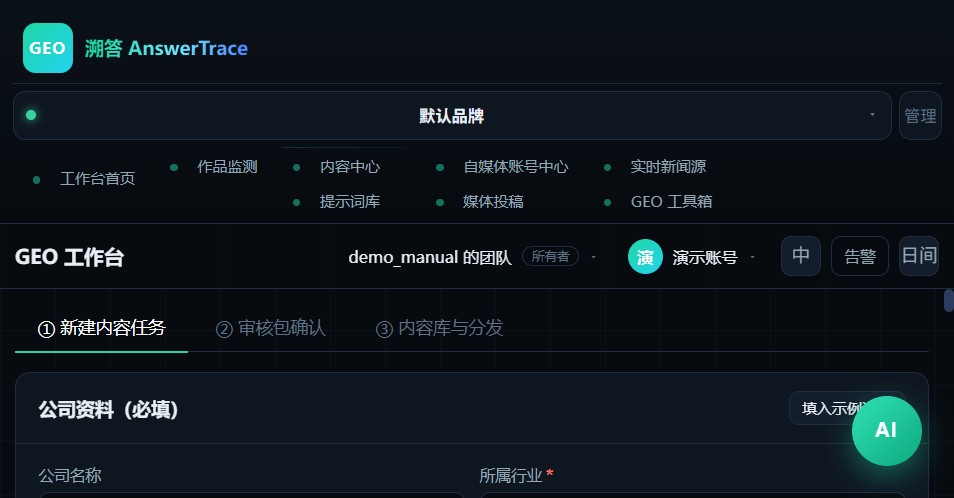
GEO 工作台实拍
实拍 · GEO 工作台。「① 新建内容任务 / ② 审核包确认 / ③ 内容库与分发」三个页签就是产线的三道工序。

第一步:新建任务,生成审核包

1
在「① 新建内容任务」页签,先填「公司资料(必填)」:公司名称、所属行业(必选项)。

行业是硬约束,生成的内容不会串到别的行业去。第一次用可以点 填入示例资料 看看标准填法。

2
继续填:公司介绍、产品 / 服务、目标客户、核心优势。这几项决定文章的「料」。
3
选填:竞品或替代方案(对比评测类文章用,多个用逗号分隔;不填则客观比较,不编造竞品)、禁用表达(如:绝对第一、保证转化)、真实案例素材。
4
再填「内容需求(必填)」:仿写参考(粘贴一篇你喜欢的文章正文,或描述它的结构,如"5款工具横评:先讲痛点、再讲标准、逐个分析、给建议")。

只仿结构、逻辑与节奏,不会抄原文。

5
关键词 框输入目标关键词,多个用逗号或换行分隔,第一个就是主关键词。
6
选 文章类型 和 生成篇数(1–5),需要配图就勾「需要配图」(生成无文案场景图,插在标题下方)。
7
点 生成审核包(不写正文)。按钮变成「正在生成审核包…」,等它跑完,提示「审核包已生成,请确认方向后再写正文」。

第二步:审核包确认,点头才写正文

1
切到「② 审核包确认」页签,看到刚生成的审核包。
2
逐条检查里面的提纲、事实证据、行业边界。写文章时系统会走六道工序:证据盘点 → 大纲规划 → 正文撰写 → 自查修订 → 提取声明 → 综合打分,审核包就是前两道的成果。
3
方向没问题,点 通过所选,写正文。页面出现「AI 深度思考中」的进度面板,逐工序推进,最后显示「本轮思考完成」。

方向不对就不通过,回第一步改需求,别凑合。

第三步:内容库取用

1
切到「③ 内容库与分发」页签,成稿都在这里。
2
点稿件可预览全文;从这里可以送去发布日历排期、多媒体群发或媒体投稿(见第 3 章)。

2.3 内容中心

六个页签:模板生成 / 模板库 / 内容库 / 文章优化 / 优化检测 / 短视频生成。这里是稿件仓库 + 模板武器库 + 短视频产线。
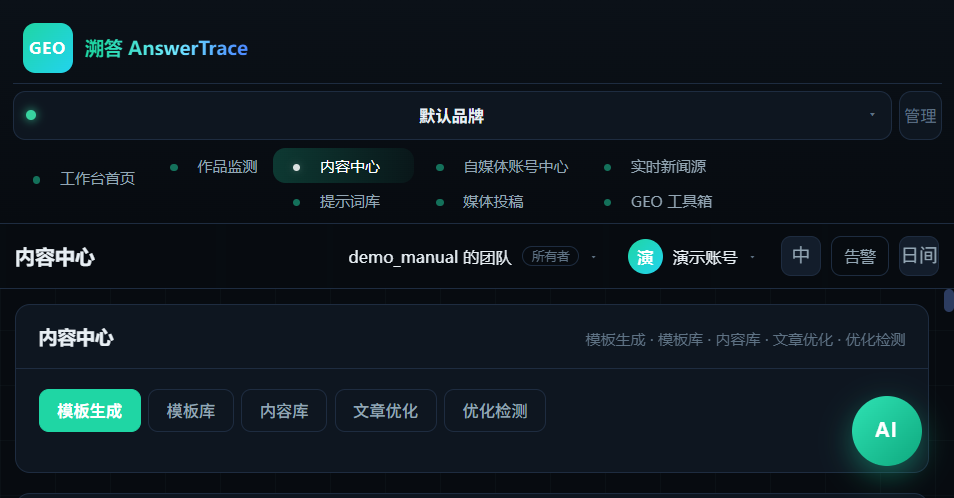
内容中心实拍
实拍 · 内容中心。页签横向排列,模板库内置 12 个 GEO 高频模板(截图摄于「短视频生成」页签上线前,该页签现位于最右侧)。
1
不知道写什么结构?点「模板库」页签,内置 12 个 GEO 高频模板(测评、指南、FAQ、排行、通稿等场景)。
2
用顶部搜索框 搜索模板名称或场景… 找模板,找到后点 使用此模板——自动填充到 GEO 工作台的新建任务里。
3
「内容库」页签管理全部成稿,可用 搜索标题 / 关键词 快速找稿,可导出 Word。
4
「文章优化」页签给已有文章做二次加工,六个方向按需勾选:提升 GEO 结构 / 去 AI 套话 / 压缩长句 / 增强关键词密度 / 补充数据与来源 / 提升 EEAT 信号。
5
「优化检测」页签检查文章的 GEO 完成度,按提示补短板。

2.4 短视频生成(含 AI 配音与背景音乐)

在「内容中心」点最右边的「短视频生成」页签进入。这是文生视频产线:填画面描述 →(可选)AI 生成脚本 → 提交生成 →(可选)配音 / 背景音乐 → 登记引用追踪。顶部标签写明「文生视频 · 走统一 AI 网关 · 提交即真实计费」——视频生成与配音按用量真实计费,只加背景音乐不花钱。

第一步:填表单,提交生成

1
点左侧导航「内容中心」→ 顶部页签「短视频生成」。
2
填三项必填:视频标题(必填)(如:工业镜头一分钟看懂)、核心关键词(必填 · AI 引用追踪依据)(如:工业镜头)、画面描述(必填 · 提交给视频模型的提示词)——描述画面内容、镜头运动、光影氛围,越具体越可控。

核心关键词别乱填:作品监测就靠这个词去探测这条视频有没有被 AI 引用。

3
选 视频模型(默认「通义万相 Wan2.2 T2V(质量最佳)」)和 分辨率:横版 1280x720 / 竖版 720x1280 / 方形 960x960(发抖音、视频号选竖版)。负面提示词(可选) 填不希望出现的画面元素(如:文字、水印)。
4
不会写脚本?在「短视频脚本(可选 · AI 一键生成)」区点 生成短视频脚本(调用一次对话模型,产生少量费用),系统按核心关键词自动生成开头钩子(前 3 秒)、口播旁白、行动号召、话题标签并填入表单。

提示会写明「AI 生成,发布前请人工审核」——生成后自己过一遍再提交。

5
点 提交视频生成(真实计费),提示「任务已提交,自动轮询生成进度(约 1-3 分钟)」。

生成约 1-3 分钟,完成后成片自动下载保存到团队工作区,在下方任务卡就能在线预览。

第二步:加配音和背景音乐(可选)

1
视频生成成功后,在任务卡点 一键配音成片,展开配音面板。
2
旁白文本(留空则仅添加背景音乐) 默认已填脚本旁白,可以改;旁白建议 25 字内(成片约 5 秒,超出部分会被截断)。
3
配了旁白就选 音色,共 8 种预置音色:沉稳男声 / 低沉男声 / 磁性男声 / 欢快男声 / 沉稳女声 / 激情女声 / 温柔女声 / 欢快女声。
4
在 背景音乐(可商用曲库) 下拉选一首(默认「无」),点 试听 先听后用。曲库内置 24 首,按商务 / 科技 / 动感 / 舒缓 / 大气分组,全部为 Mixkit 免费商用许可(免署名、可修改),每首曲目的来源、作者与许可均可溯源。
5
点 开始配音(旁白留空、只选了音乐时按钮自动变成 仅加背景音乐(免费))。完成后提示「带声音成片已合成完成,可在任务卡预览」,任务卡出现「带声音版」标记。

费用口径页面写得很清楚:配音语音合成真实计费(约 ¥0.05/千字,以网关账单为准);仅加背景音乐为纯本地合成、零计费。

第三步:登记引用追踪,让监测接管

1
任务卡上点 登记引用追踪,成功后显示「已登记引用追踪」标记。

登记后,作品监测会自动探测这条视频的 AI 引用情况,和文章一样可溯源。

2
任务卡随时点 刷新状态 看进度;生成失败的任务卡会显示备注原因,按提示修改后重新提交即可。
3
要发出去:回「多媒体群发」选短视频类型分发,或按第 3 章走发布日历 / 媒体投稿。
省费用三句话:脚本生成只调用一次对话模型,费用很小;视频生成按模型真实计费,画面描述写清楚再提交,避免反复重新生成;只加背景音乐不加旁白是免费的,纯本地合成。
发布合规提醒:发布短视频必须选择内容属性标签(虚构演绎 / AI 生成 / 营销 / 转载 / 个人观点 / 无需标注),发布流程会按第 3 章的合规规则自动处理;配音与画面均为 AI 生成时,建议保留 AI 标识声明。

2.5 提示词库

1
打开「提示词库」,按分类浏览平台内置的提示词模板。
2
找到适合你场景的模板,在支持的生成任务中选用。

提示词是平台的沉淀资产,不需要自己从零摸索怎么跟 AI 提要求。

2.6 AI 收录优化

1
打开本页,看各主流 AI 平台的收录规则动态——后台有专人任务持续跟踪规则变化。
2
按页面给出的优化建议调整稿件(比如结构调整、事实密度),让内容更容易被 AI 引用。

2.7 AI 学习

平台的「自我进修」中枢。你在使用过程中产生的优质稿件和对比文章会沉淀为学习样本,优胜劣汰,自动让后面的生成质量越来越好。不需要你操作,定期来看看学习样本规模和记录即可。

03渠道分发

稿子写好了,这一组负责发出去:日历管「什么时候发」,群发管「发到自媒体平台」,投稿管「发到新闻媒体」,账号中心管「各平台登录状态」。

3.1 发布日历

一个日历,上面标着每条内容的发布计划。顶部可切 月视图 / 周视图,用 ‹ › 翻月份/周,点 今天 回到当前。右侧统计「本段共 X 项」:群发、已发布、待执行各多少。

1
在日历上找到想发布的那天,点 为该日程新建一条定时群发。
2
选好稿件、内容类型(动态 / 文章 / 短视频 / 播客)和目标渠道,保存。
3
到时间后系统自动进入群发执行。日历上每条的状态会变化:待执行 → 发送中 → 已完成 / 部分完成 / 已取消。

3.2 自媒体账号中心(先做这个!)

群发之前必须先登录各平台账号。页面顶部状态:● 浏览器运行中 / ○ 浏览器未启动。下方按组列出各平台,每个平台显示「已登录 / 待登录」,高权重平台带 ★ 标记(知乎、微信公众号、百家号、CSDN、掘金、头条号等 AI 高频引用源已置顶)。
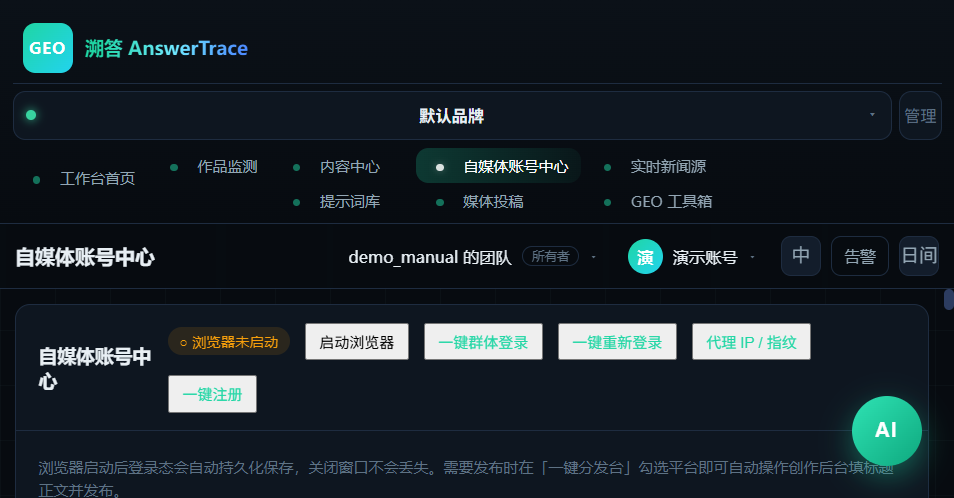
自媒体账号中心实拍
实拍 · 自媒体账号中心。先点「启动浏览器」,再逐个平台登录;带 ★ 的高权重平台已置顶。
1
点 启动浏览器,等状态变成「● 浏览器运行中」。

这是一个常驻浏览器,登录态会自动保存,关窗口不丢。

2
点 一键群体登录,系统批量打开各平台登录页,你在浏览器里逐个扫码/输密码登录。
3
也可以单个来:点某个平台旁边的 登录,只开它的登录页。没账号的点 注册 开注册页。
4
想省事:点平台旁的 存账密 保存账号密码,下次打开登录页自动填充。
5
登录状态失效了不用慌,点 一键重新登录,只打开已过期的平台。
提示:每个平台卡片显示「X/Y 已登录」。建议优先把带 ★ 的高权重平台登录齐全,它们对 GEO 收录帮助最大。

3.3 多媒体群发

四个页签:一键分发台 / 发送记录 / 渠道管理 / 素材库,右上角还有 平台账号入口(登录 / 注册)(跳账号中心)。每种渠道有状态标记:浏览器真实 / API 真实(微博)/ 已授权(B站)/ WP 真实 / Webhook 真实 / SMTP 真实 / 待配置 / 待扫码 / 未开放 / 模拟。
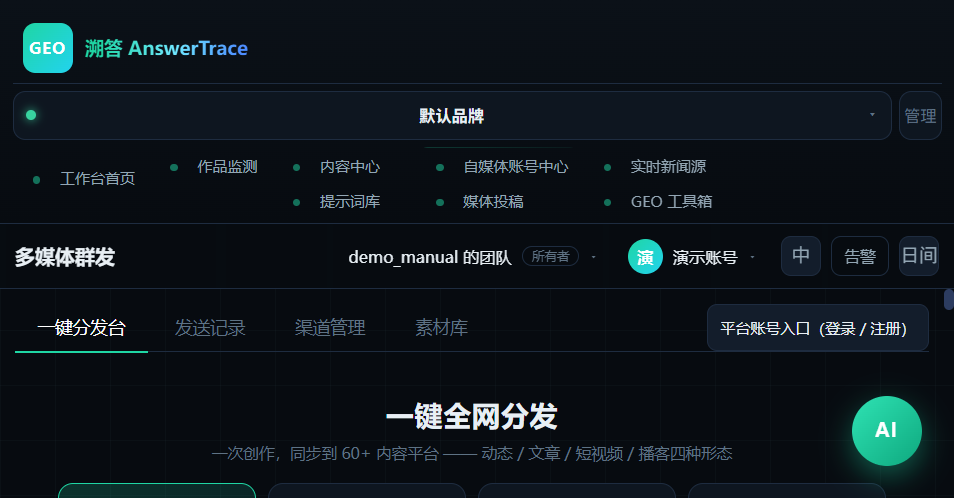
多媒体群发实拍
实拍 · 多媒体群发「一键分发台」。一次创作同步到 60+ 内容平台,支持动态 / 文章 / 短视频 / 播客四种形态。
1
确认账号中心里目标平台是「已登录」(见 3.2)。
2
在「一键分发台」页签,选内容类型:动态(图文短内容)/ 文章(长文·专栏)/ 短视频(视频·封面)/ 播客(音频节目)。
3
选稿件,勾选要发的平台,发起分发。系统自动操作各平台创作后台填标题正文并发布。
4
切到「发送记录」页签,逐平台看结果。失败的看原因(常见是登录态过期,回账号中心重登再试)。
5
「渠道管理」页签能看到每个渠道的真实对接方式;「素材库」页签管理图片视频等素材。

3.4 媒体投稿(发到新闻媒体)

两个页签:媒体列表 / 发文记录,右上角 ⓘ 查看投稿须知。顶部显示账号余额和 服务预存 按钮。媒体按等级分类:权威媒体 / 门户媒体 / 垂直媒体 / 自媒体·UGC / 发稿中转 / 未评级。
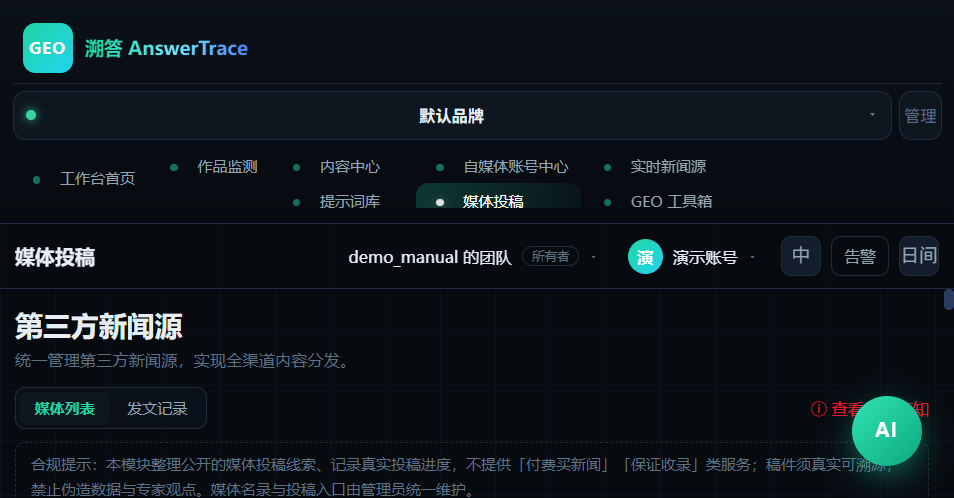
媒体投稿页实拍
实拍 · 媒体投稿页。媒体列表带价格、AI 收录、通过率等列;发文记录页签跟踪每一篇的投稿状态与收录结果。
1
先点 ⓘ 查看投稿须知,了解合规要求:不提供「付费买新闻」「保证收录」类服务,稿件必须真实可溯源。
2
余额不足先点 服务预存 充值。
3
在「媒体列表」里挑媒体。列表列有:媒体名称 / 频道类型 / AI收录 / 粉丝数 / 价格 / 发布效率 / 稿件通过率 / 备注。点「价格」列头可按价格排序。
4
选中媒体,在「操作」列提交稿件,按单结算。
5
切到「发文记录」页签跟踪:是否投稿成功、投稿状态、投稿内容,每条可点开溯源。被收录后会有明确提示。

后台每 30 分钟自动复查一次收录状态,你不用一直盯着。

说明:媒体资源、价格、结算由平台统一运营维护。你只需选媒体、交稿、看结果。

04数据监测

发出去了,效果怎样?这一组回答「AI 有没有推荐我、排名涨了没、带来客户没」。最重要的是 4.1 实时数据监测,建议每天看。

4.1 实时数据监测(每天必看)

这是平台数据最全的页面。顶部是三个检测按钮,往下依次是:关键词列表、AI 声量(SOV)面板、品牌感知基准分(0–100,五项指标加权)、竞品动态、热榜、告警等共 16 个区块。系统接入了 34 个数据源:15 个生成式 AI 引擎 + 14 个内容社交平台 + 5 个搜索引擎。

重要规矩:还没检测的平台一律显示「—」,检测失败会写明原因,系统不编造任何结果。
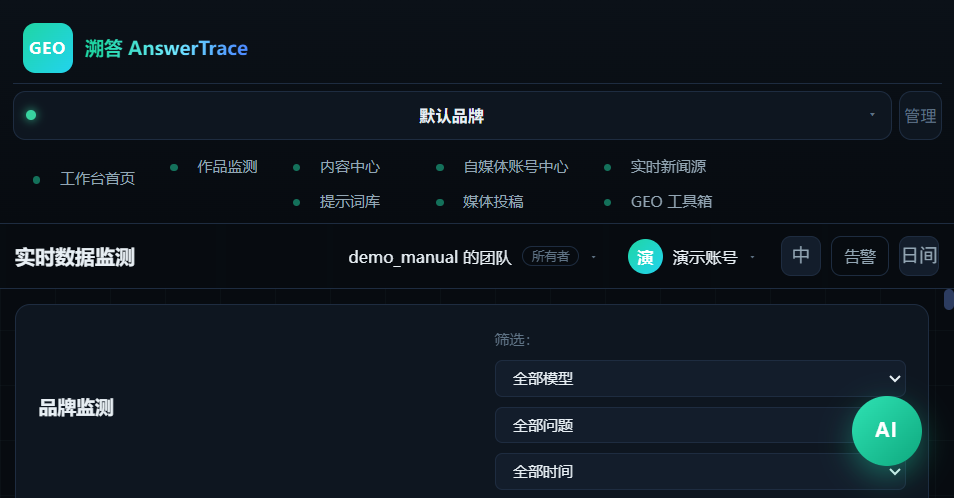
实时数据监测页实拍
实拍 · 实时数据监测页。图中演示账号已添加 3 个关键词(澜舟留学 / 英国G5申请 / 留学中介怎么选);顶部可按模型、问题、时间筛选。

先把关键词加进来

1
在 新增单关键词… 框输入一个词(品牌名、产品名、行业问题词),点 添加。
2
不知道加什么词?点 行业话题库,里面是按行业预置的用户真实提问,一键导入成监测关键词。
3
想批量组合,点 组合关键词 按规则生成一批。
4
最重要的词,点词旁边的星标把它标为 ★ 重点词,以后可以用更省钱的方式单独检测它。

三个检测按钮怎么选(关系到费用)

按钮干什么什么时候用
检测全部平台按每个关键词原文,到全部社交/搜索平台检索,返回结果条数与本品牌位次(约 1–3 分钟)每周或每月做一次全面盘点
检测引用排名(全部)向已接通的 AI 引擎真实提问,获取推荐榜单和本品牌位次发了一批新内容后,验证 AI 端效果
★ 检测重点词只检测标星的重点关键词每天日常巡检,省调用额度

平时看什么

1
看「AI 声量(SOV)」面板:你在 AI 回答里被提及的份额。可切 近 7 天 近 30 天 全部,点 刷新 取最新。
2
看「品牌感知基准分」(0–100):五项指标加权的综合分,公式透明,每天对比涨跌。
3
任何一条数据都可以点进去看详情和来源——谁引用的、哪篇文章、什么位次,全部可溯源。
4
有告警时点 全部已读 清理;想掌握热点点 刷新热榜。
5
不想每天手动点?点 监测计划:手动 设置每日/每周自动检测(北京时间),设好后系统自己跑。
6
要给别人看成果:用 分享报告 生成报告链接;做前后对比实验用 优化对照。

4.2 数据分析

两个页签:品牌诊断 / 信源分析。品牌诊断把你的资料完整度、AI 探测表现等打成维度分;信源分析看哪些来源在被 AI 引用。
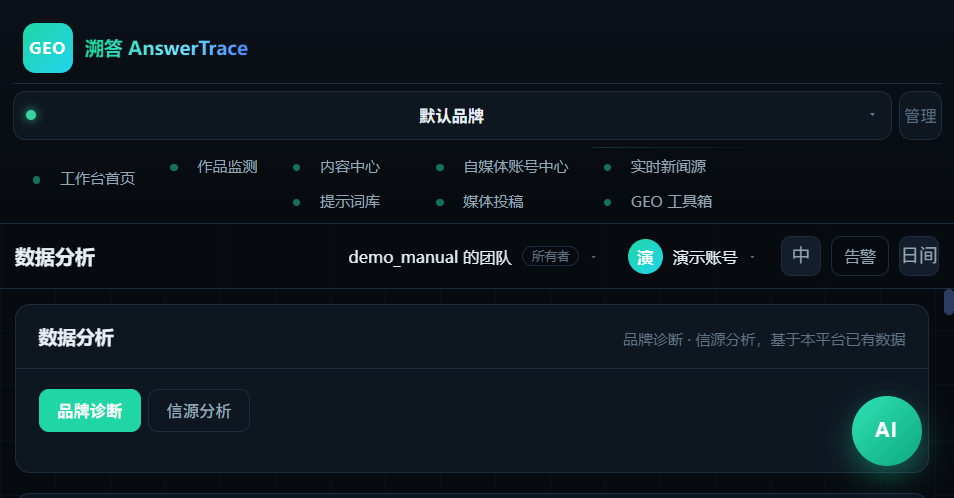
数据分析页实拍
实拍 · 数据分析页。「品牌诊断 / 信源分析」两个页签,基于平台已有真实数据出报告。
1
在「品牌诊断」页签看各维度得分(基础身份、工商信息、联系与官网、经营要素、核心服务等),哪项分低补哪项。
2
点 生成新报告 把当前诊断存成快照。历史报告存在本机浏览器(最多 20 条),点 查看 ▼ 展开对比。
3
「信源分析」页签看引用来源构成,指导你把内容发到 AI 真正采信的平台。

4.3 实时新闻源

1
打开本页浏览行业最新新闻(后台持续抓取更新)。
2
点感兴趣的条目看原文;发现合适热点,去「关键词研究」或「GEO 工作台」转成选题。

4.4 GEO 工具箱

各类辅助小工具的集合。页面顶部有用途提示条,告诉你每个工具是干什么的。日常流程里能自动化的都自动跑了,这里按需取用即可,不用每天来。

05系统

团队协作、开放接口、套餐订阅、AI 配置。「系统设置」只有管理员能看到,普通成员看不到是正常的。

5.1 团队与成员

1
在 团队名称 框填好名字,点 保存团队名称。
2
「团队码」是给同事线下告知用的(不是账号密码):点 复制 发给同事;泄露了点 重新生成(旧码立即失效)。
3
成员名册用于内部协作分工记录,只存与协作有关的信息。

5.2 授权中心(开放 API,技术团队用)

用途:让你自己的系统(如 CRM)通过 API 读取监测数据、触发探测。普通运营人员用不到本页。

1
在 Key 名称(如:CRM 集成) 框填个用途名,点 创建 Key。
2
弹窗显示完整 Key——只显示这一次,马上点 复制 Key 保存到安全地方。关掉就再也看不到了,只能重建。
3
每个 Key 限流 60 次/分钟。接口怎么调,点页面上的 完整接口文档 →(/api-docs.html)。

5.3 服务方案

查看套餐档位和积分消耗规则。常见消耗:正文生成 12 积分/篇 · AI 质量评级 3 积分/次 · 配图生成 5 积分/张 · 关键词研究 5 积分/次 · 竞品正文抓取 2 积分/次 · 内容对比 2 积分/次 · 投稿投递 10 积分/次(媒体费另按报价结算)。

1
对比各档位权益,按团队用量选择。
2
首页用量条变黄(80%)变红(100%)时,点条上的 续费 / 升级 直接跳到这里。

5.4 系统设置(仅管理员)

全平台最关键的一页:AI 线路配置。内容生成、AI 收录检测全靠它。每个 AI 引擎会显示状态:网关在线 / 直连在线 / 未接通 / 未测试 / 报错。
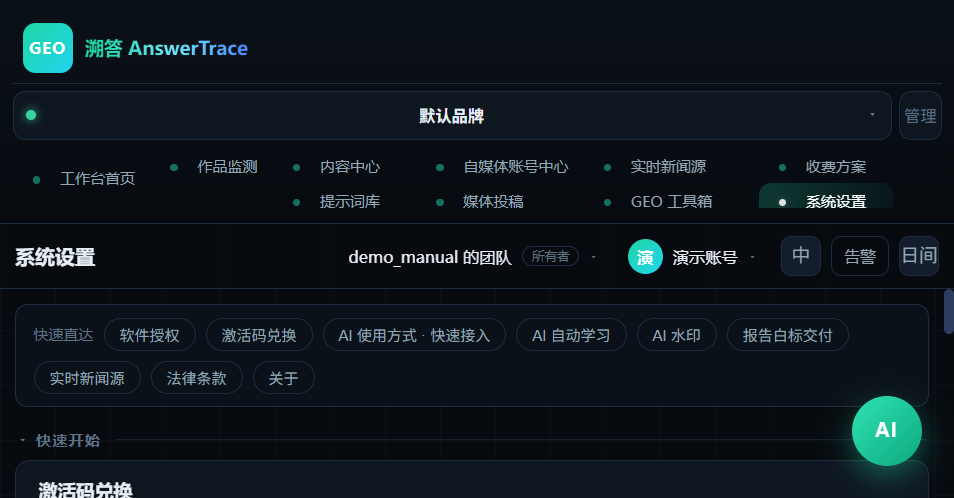
系统设置页实拍
实拍 · 系统设置页。快速直达 / 软件授权 / 激活码兑换 / AI 使用方式·快速接入 / AI 自动学习 / AI 水印 / 报告白标交付 / 实时新闻源 / 法律条款 / 关于,按分区取用。
1
填入 AI 服务商的 API Key(统一网关或各引擎独立 Key),保存。
2
看状态变成「网关在线」或「直连在线」即成功;显示「报错」把鼠标放上去看原因。
3
想用免费的本地方案:点 检测本地 Ollama。没装就按提示去下载安装;装了没模型,点 复制命令 拿到下载命令(推荐 qwen2.5:7b,中文效果好),在命令行执行后回来点 重新检测。

案例完整案例演示:澜舟留学跑通全流程

这一章用一个虚构演示品牌「澜舟留学」,把前面五章串成一条线完整走一遍:做准备 → 出稿 → 发稿 → 看效果。每一步都给出真实的示例输入,你可以照着套用自己的品牌。本章所有数字与品牌均为演示,不代表真实客户。

案例背景(虚构演示品牌):澜舟留学,2016 年成立,专注英国 G5 名校硕士申请。核心服务:G5 硕士申请规划 / 文书定制与润色 / 背景提升项目 / 面试模拟辅导。价值主张:招生官视角规划,近三年 G5 录取率 68%。监测关键词 3 个:澜舟留学、英国G5申请、留学中介怎么选。

第一步:四步准备(对应第 0、1 章)
1
登录后先进「品牌身份」,把澜舟留学的名称、定位「专注英国 G5 硕士申请」、行业「教育 / 留学服务」、成立年份 2016、核心服务 4 项、价值主张填好,点 保存品牌身份。保存后品牌完整度到 100%。
2
让管理员在「系统设置」接通了 AI 线路(状态显示在线)。
3
进「实时数据监测」,把 3 个关键词逐个添加:澜舟留学、英国G5申请、留学中介怎么选,并把「澜舟留学」标为 ★ 重点词。
4
点 检测全部平台 跑一轮留底,作为「改造前」基准。
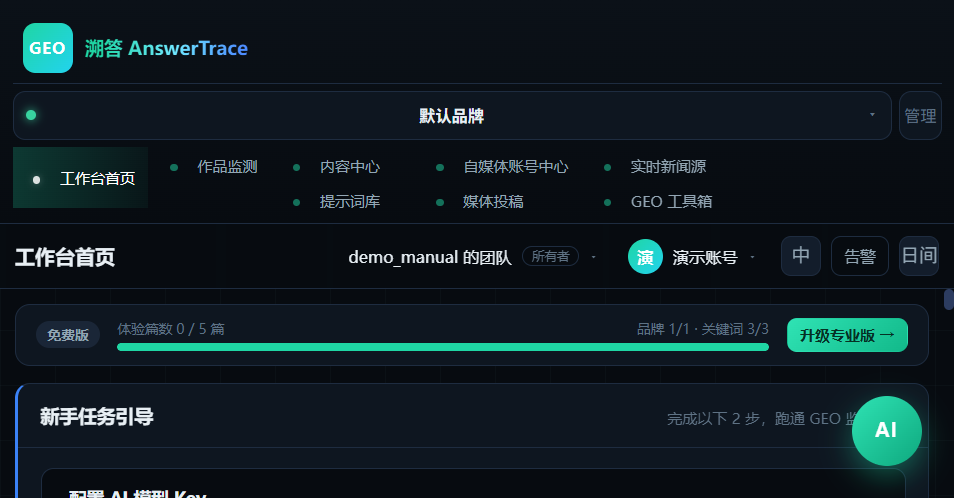
准备工作完成后的工作台首页实拍
实拍 · 准备完成后的工作台首页。用量条显示「品牌 1/1 · 关键词 3/3」,新手任务引导跟着进度走,做完自动消失。

第二步:GEO 工作台出稿(对应第 2 章)

在「GEO 工作台 → ① 新建内容任务」里,澜舟留学这样填:

字段本案例的示例输入
公司名称 / 行业澜舟留学 · 教育 / 留学服务
公司介绍2016 年成立,专注英国 G5 名校硕士申请,招生官视角规划
产品 / 服务G5 硕士申请规划、文书定制与润色、背景提升项目、面试模拟辅导
目标客户本科 211/985 均分 80+,目标英国 G5 硕士的应届毕业生
核心优势近三年 G5 录取率 68%;文书由对应专业导师一对一打磨
禁用表达保录取、百分百成功、全英第一
仿写参考「5 家留学中介横评:先讲怎么选、再逐个对比、最后给建议」的结构
关键词英国G5申请,留学中介怎么选(第一个为主关键词)
文章类型 / 篇数横向测评 · 1 篇
1
点 生成审核包(不写正文),等提示「审核包已生成」。
2
切到「② 审核包确认」,检查提纲是否围绕 G5 申请、事实证据是否都来自刚填的品牌资料——确认没有编造后点 通过所选,写正文。
3
进度面板走完六道工序,成稿进「③ 内容库与分发」,预览无误。
GEO 工作台实拍(案例)
实拍 · GEO 工作台。三个页签按顺序点:新建任务 → 审核包确认 → 内容库与分发。

第三步:把稿发出去(对应第 3 章)

1
先在「自媒体账号中心」启动浏览器,把知乎、微信公众号、百家号、头条号 4 个 ★ 高权重平台登录好。
2
到「多媒体群发 → 一键分发台」,内容类型选「文章」,选中刚生成的测评稿,勾选 4 个平台,发起分发。
3
在「发送记录」逐平台确认成功;失败的看原因重发。
4
同一篇稿再走「媒体投稿」:按「AI 收录」列挑两家垂直媒体提交,之后在「发文记录」跟踪投稿状态,被收录会有提示。
多媒体群发实拍(案例)
实拍 · 一键分发台。选稿件、勾平台、一次同步到 60+ 内容平台。

第四步:看效果(对应第 4 章)

1
发稿 3~5 天后回「实时数据监测」,点 检测引用排名(全部),看 AI 引擎有没有开始推荐澜舟留学。
2
日常巡检只点 ★ 检测重点词(只查「澜舟留学」),省调用额度。
3
对比第一步留底的「改造前」数据:AI 声量(SOV)占比、品牌感知基准分的涨跌,任何一条都能点进去溯源到具体文章和平台。
4
要给老板或客户看成果,点 分享报告 生成报告链接直接发过去。
实时数据监测页实拍(案例)
实拍 · 实时数据监测页。本案例的 3 个关键词已就位,检测后即可逐条下钻看来源。
照着自己的品牌套一遍:把本案例里的「澜舟留学」换成你的品牌资料、关键词换成你的业务词,四步原样走一遍即可。第一轮建议只发 1~2 篇、监测 3 个词,跑通流程再放量。

06出问题怎么办

点生成没反应,或提示 AI 未接通?

1
找管理员去「系统设置」看 AI 引擎状态。
2
显示「未接通」就填 API Key;显示「报错」按提示修正;全绿后回来重试。

群发失败,提示账号问题?

1
去「自媒体账号中心」看浏览器是不是「● 运行中」,没运行就点 启动浏览器。
2
看目标平台是不是「已登录」,过期了点 一键重新登录。
3
回「多媒体群发 → 发送记录」重新发送。

监测页全是「—」?

那是还没检测过。点 检测全部平台 或 ★ 检测重点词 跑一轮就有数据了。「—」不是 bug,是系统不编数据的表现。

首页诊断分数低?

多半是品牌资料没填全。回第 1 章把品牌身份、资质、案例、FAQ 补齐,再点一次检测对比。

篇数 / 积分不够用了?

首页用量条会变红并出现 篇数已用完 · 升级套餐 按钮,点击去「服务方案」升级;日常检测多用「★ 检测重点词」省额度。

数据和别人看到的不一样?

多品牌、多团队的数据是相互隔离的,先确认左上角当前所在品牌/团队对不对,再排查其他原因。